1下載並開始
- 在 Google Play(Android)或 App Store(iPhone、iPad)搜尋「客緣管家」,安裝後打開。
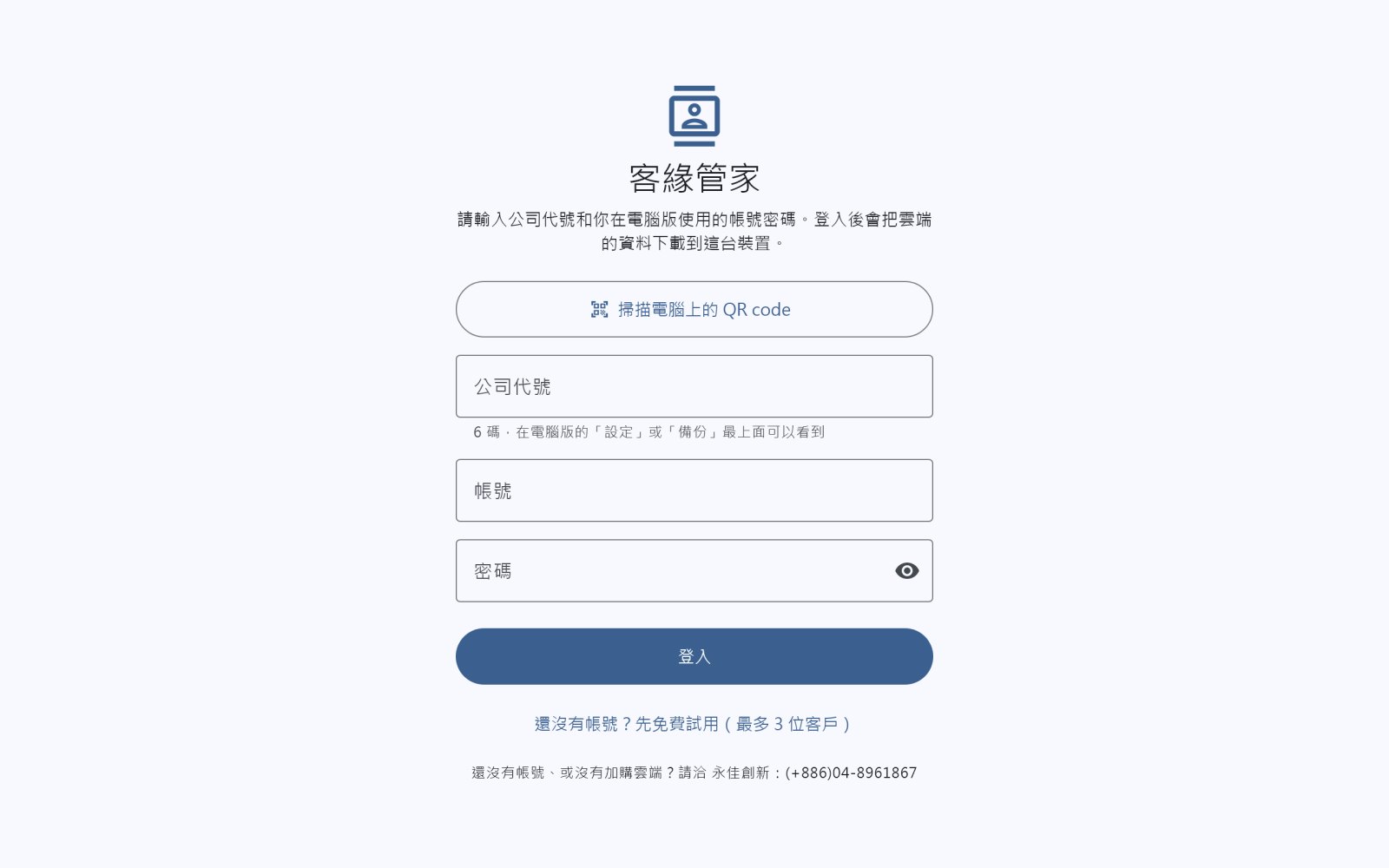
- 第一次用:按 還沒有帳號?先免費試用(最多 3 位客戶),不用帳號就能開始。
- 已經有帳號(例如老闆已經訂閱、或在電腦版有帳號):輸入 公司代號、帳號、密碼,按 登入。
💡 試用期間的資料只存在這台裝置。訂閱方案後會一起保留下來、上傳到雲端。
2新增客戶
- 在 客戶 頁按 新增客戶。
- 填姓名、電話、公司等資料(至少填姓名、電話或公司其中一項),按右上角的 儲存。
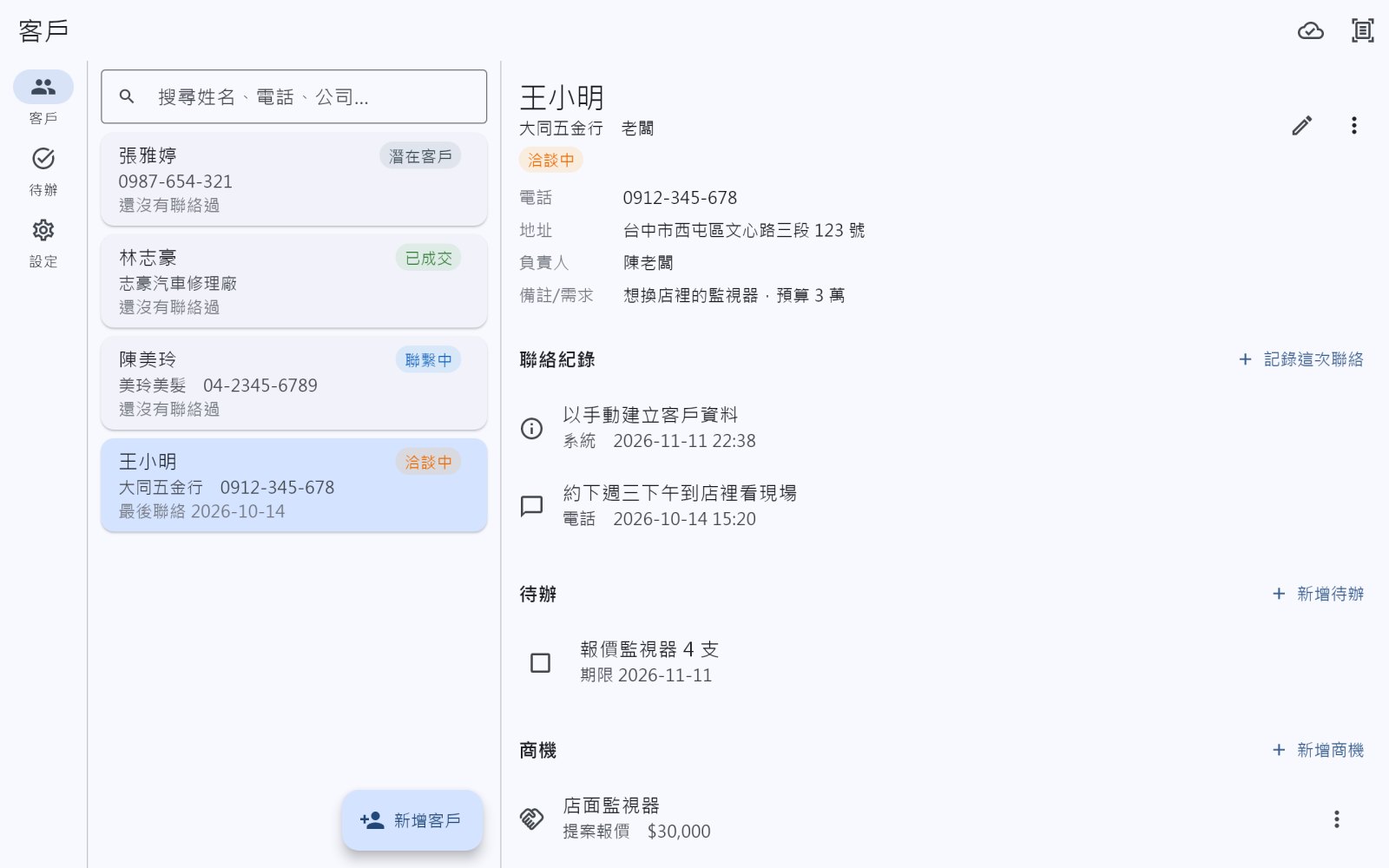
- 要找客戶:在上面的搜尋框輸入姓名、電話或公司的一部分。
💡 平板上左邊是客戶清單、右邊是點到的那位客戶的資料,不用一直按返回。
3拍照辨識手寫資料
- 按畫面右上角的掃描圖示(拍照辨識),選 拍照 或 從相簿選擇。
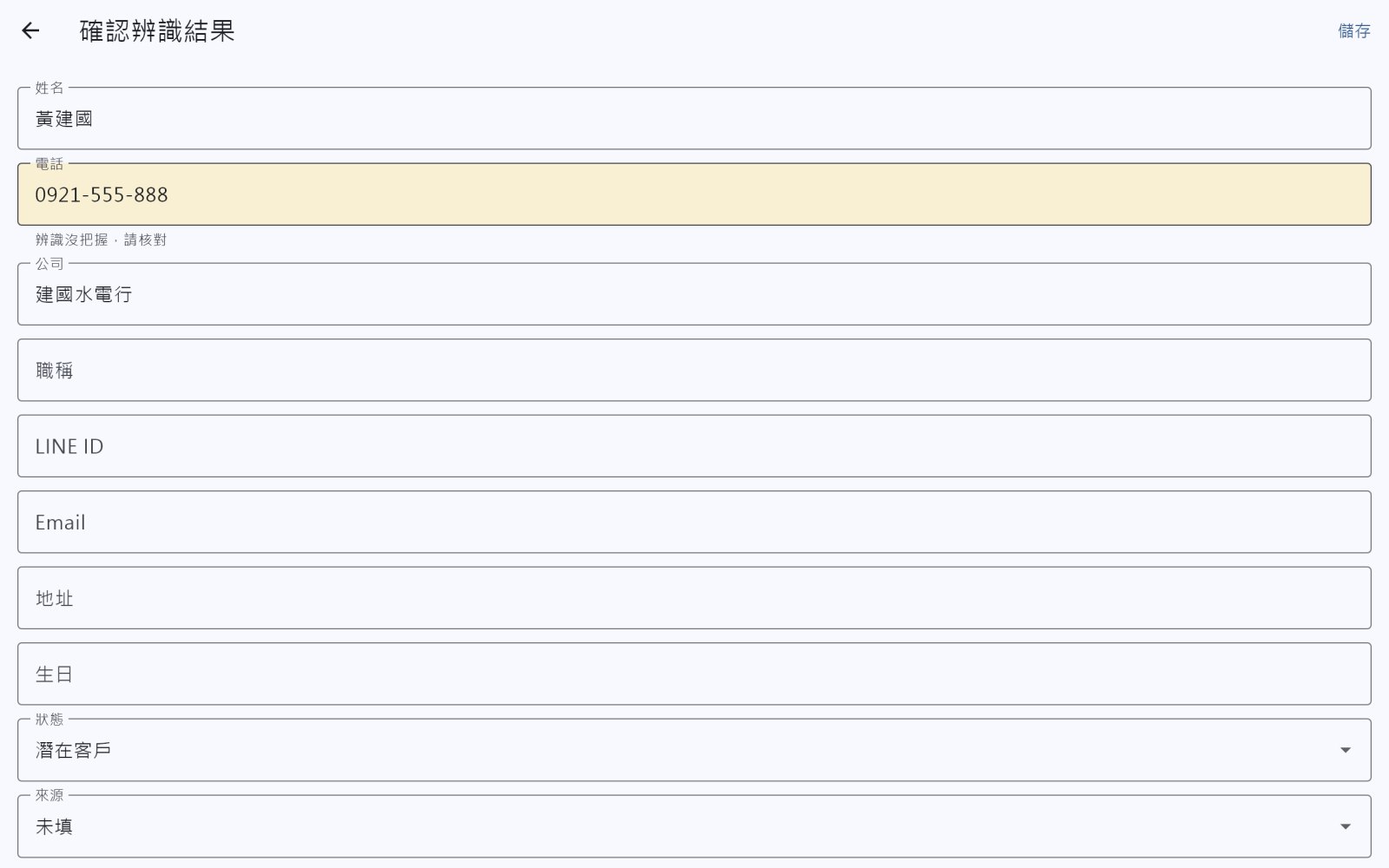
- 等大約 5~15 秒,會打開 確認辨識結果。
- 黃色的欄位是辨識沒把握的,請特別核對。全部看過、改好後按 儲存。
- 一張表上有好幾位客戶時,會一位一位讓你確認(第 1/3 位…)。
- 試用版共 3 張;訂閱方案每月含 5 張,每月 1 日恢復。辨識失敗不扣張數。
- 不夠用可以在 App 內加購辨識包(12 個月內有效)。
- 第一次使用會詢問相機或照片的權限,請按允許。
4記錄聯絡、待辦、商機
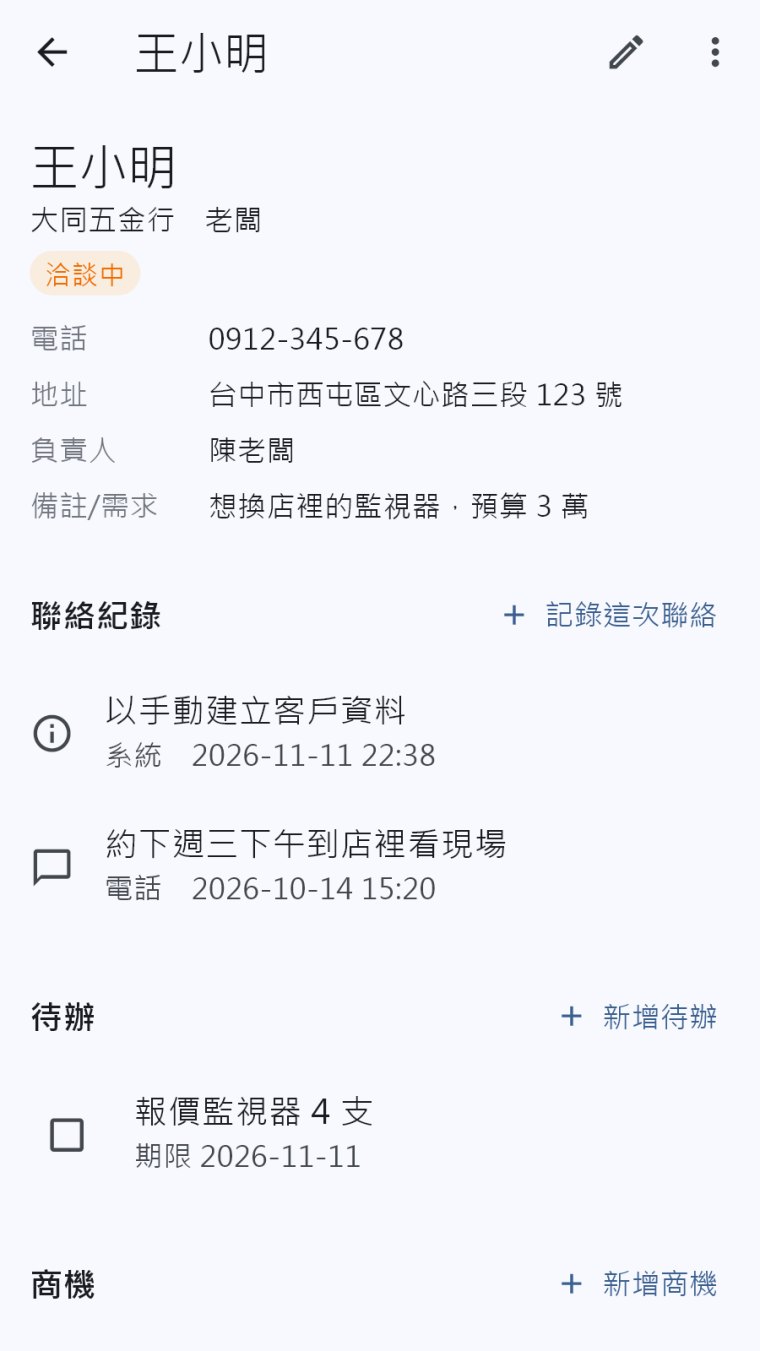
打開一位客戶,下面有三個區塊:
- 記錄這次聯絡:每次打電話、見面後記一筆。客戶清單會顯示「最後聯絡」的日期。
- 新增待辦:要做什麼、期限(可不填)。例如「週三送型錄」。
- 新增商機:名稱、金額、階段。談到哪裡了,用 換階段 更新。
5每天看待辦
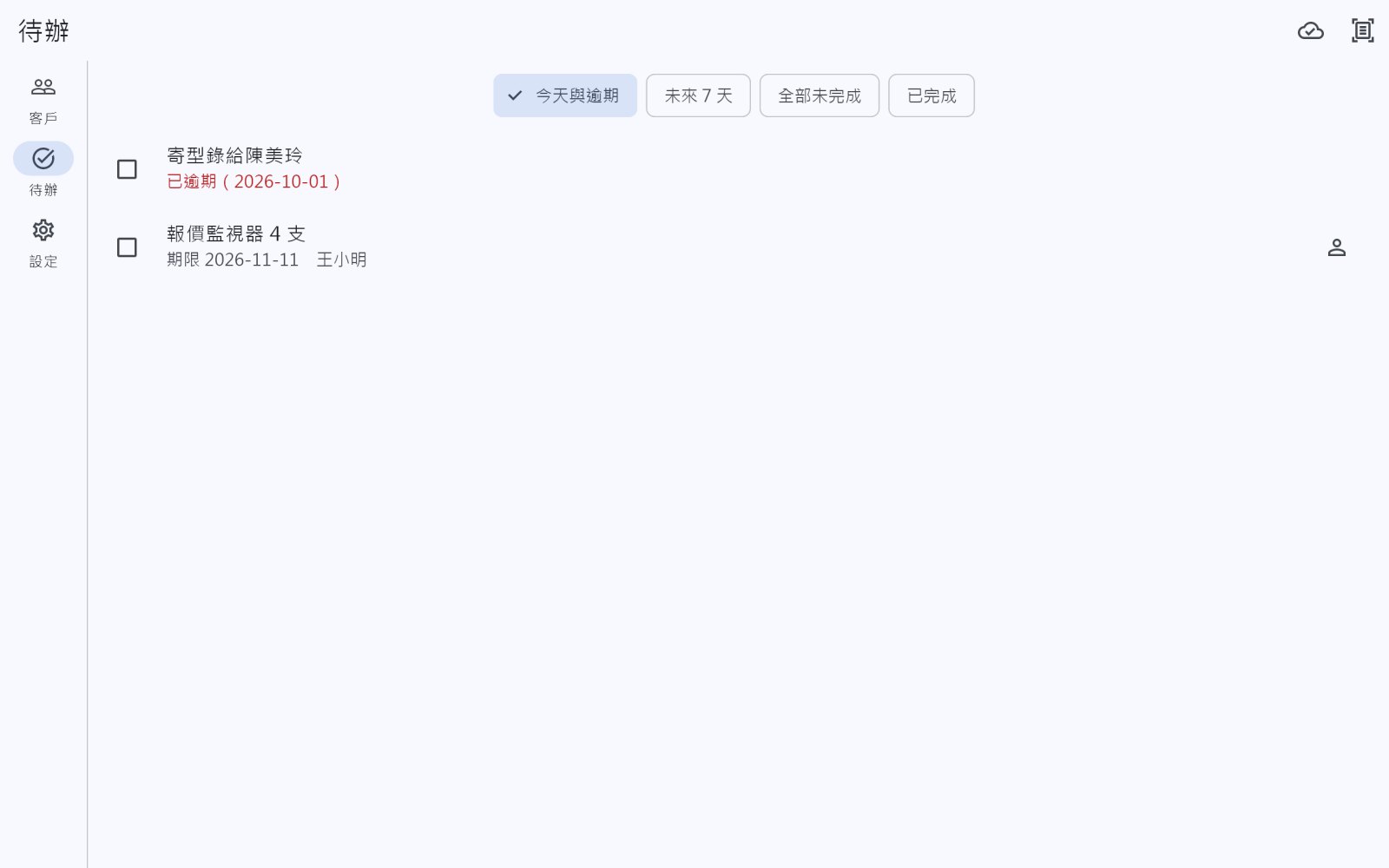
- 按 待辦,上面可以切換:今天與逾期、未來 7 天、全部未完成、已完成。
- 做完了就在左邊打勾。逾期的會用紅字標出。
- 按待辦右邊的人像圖示,可以直接打開那位客戶。
💡 建議每天開店前看一次「今天與逾期」。
6訂閱方案
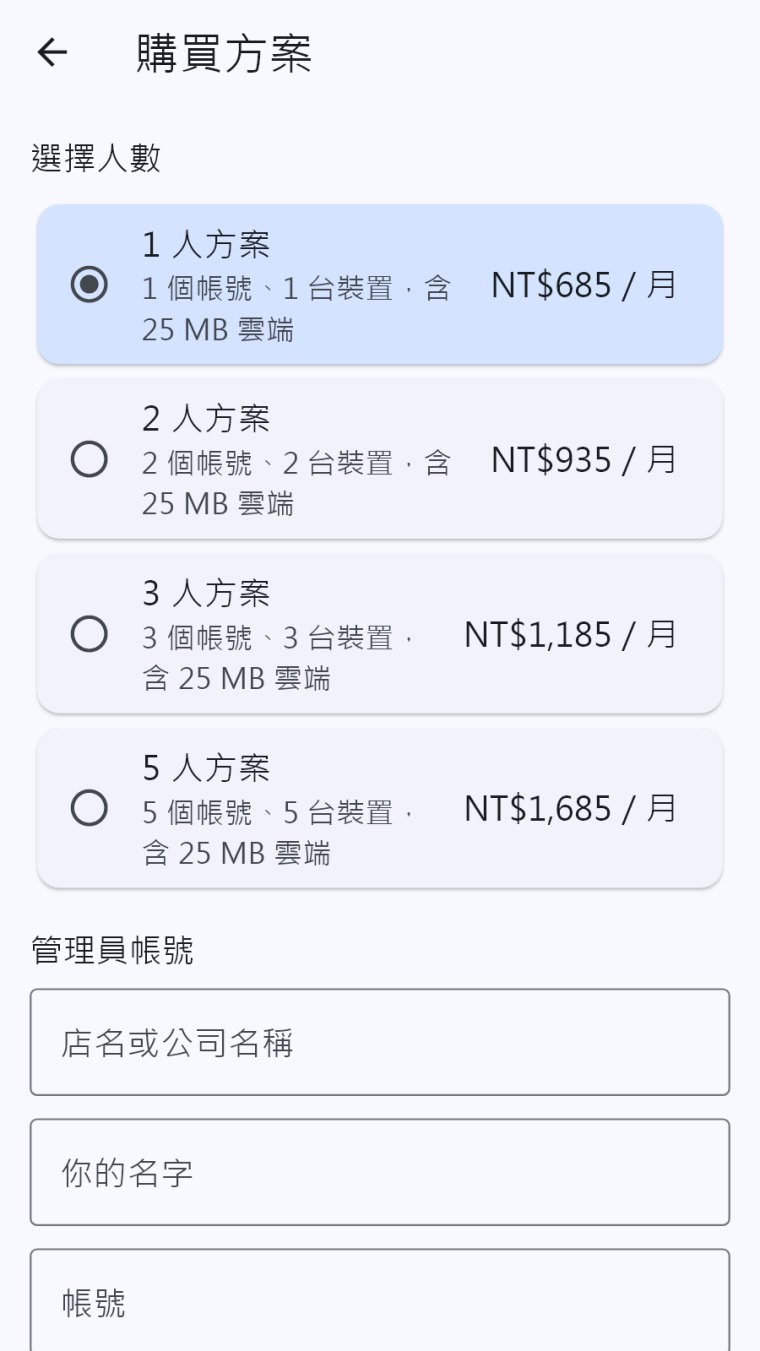
- 在試用中按上方的 購買方案 ›(或 設定 裡的 購買方案)。
- 選擇人數(1、2、3、5 人),用 Google Play 或 App Store 付款。
- 填 店名或公司名稱、你的名字、管理員帳號 和密碼,按 完成開通。
- 畫面會顯示你的 公司代號,請記下來,其他裝置登入時要用。
- 訂閱每月自動續約,可以隨時在 Google Play / App Store 取消,用到這一期結束。
- 換了手機、重裝 App:在購買畫面按「恢復購買」。
7在平板、其他手機登入
- 在另一台平板或手機安裝客緣管家。
- 輸入 公司代號、帳號、密碼,按 登入,資料會自動下載。
- 之後在任何一台修改,其他裝置會自動同步。
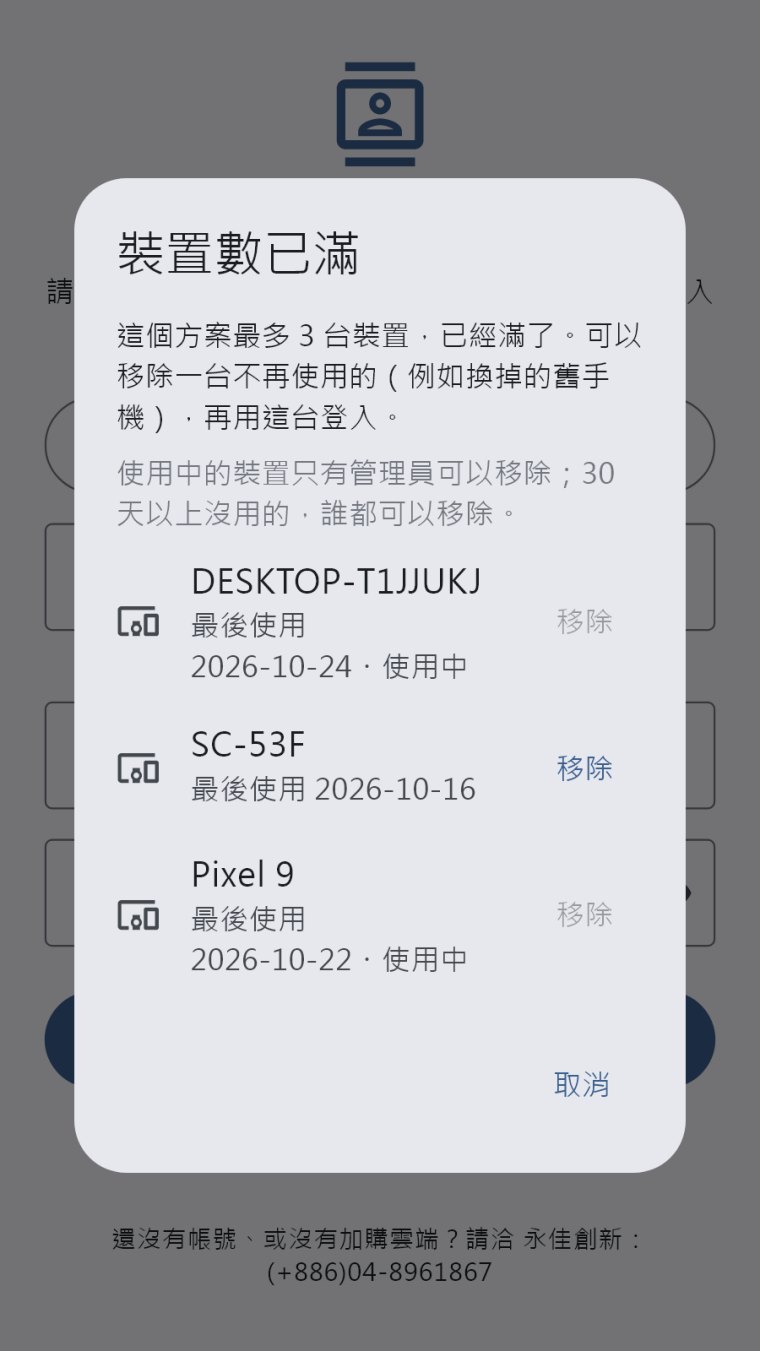
- 每一台裝置都算一台(1 人方案 1 台、2 人方案 2 台…)。
- 出現 裝置數已滿 時,可以移除一台不再使用的(例如換掉的舊手機),再登入。
8設定與安全
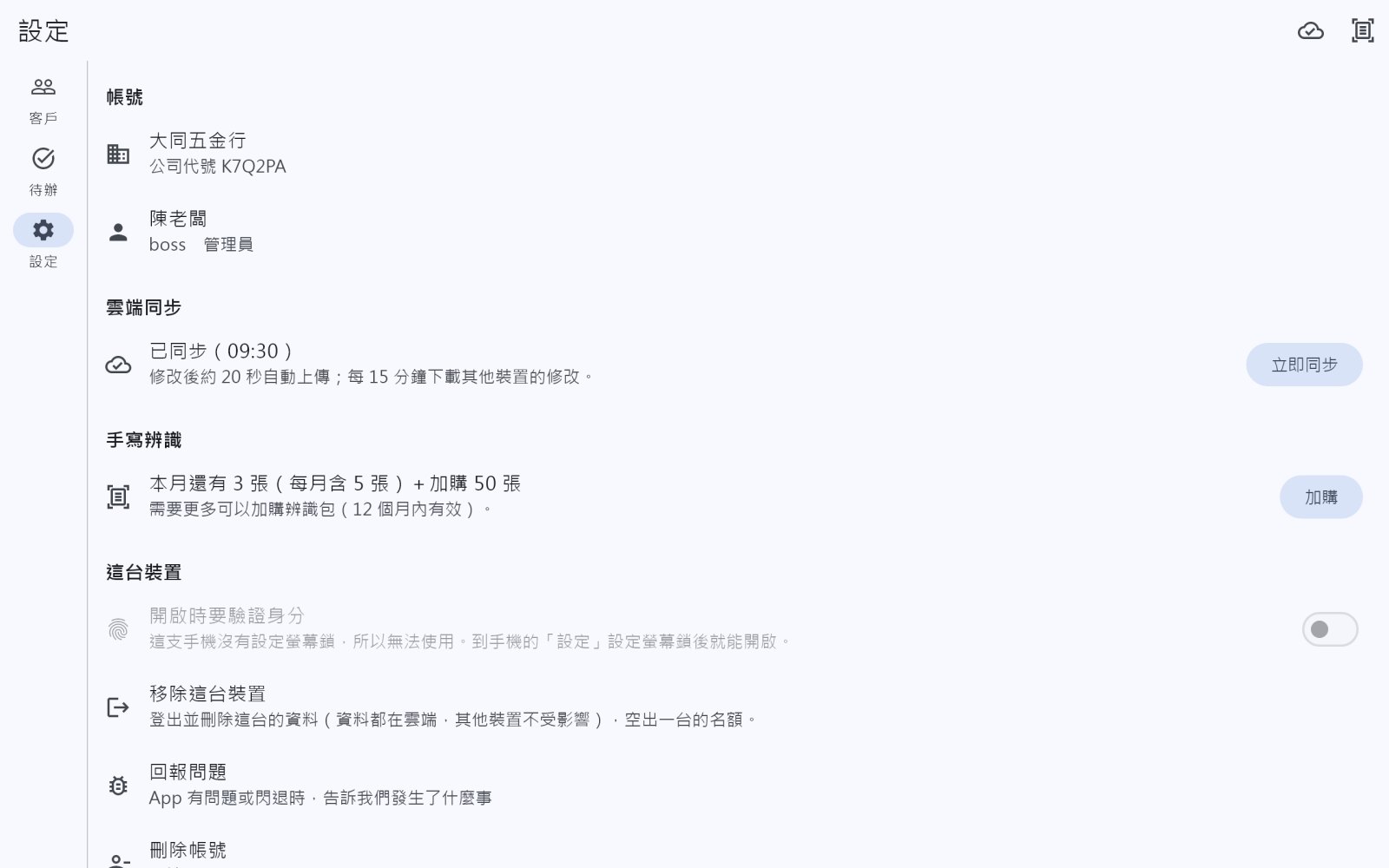
- 開啟時要驗證身分:打開 App 要用指紋、Face ID 或裝置密碼(建議開著)。
- 雲端同步:顯示同步狀態,可以按 立即同步。修改後約 20 秒自動上傳,每 15 分鐘下載其他裝置的修改。
- 管理訂閱:查看或取消訂閱。
- 移除這台裝置:不用這台了,空出一台的名額(資料都在雲端)。
- 回報問題:App 有問題時告訴我們。
💡 字太小?到平板或手機的系統設定把字體調大,客緣管家會跟著放大(最多 2 倍)。