1下载并开始
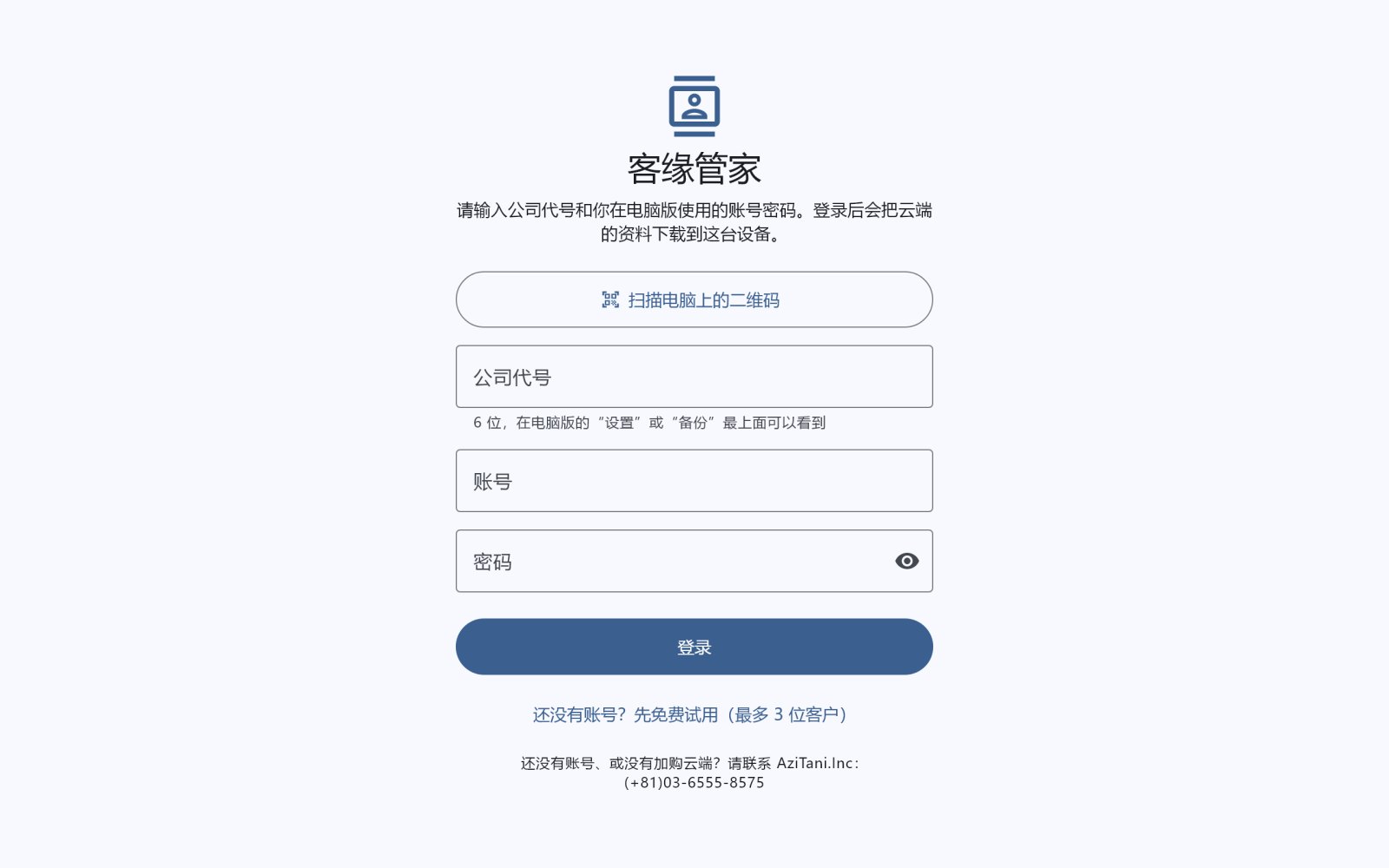
- 在 Google Play(Android)或 App Store(iPhone、iPad)搜索「客缘管家」或「Bondler」,安装后打开。
- 第一次使用:点 还没有账号?先免费试用(最多 3 位客户),无需账号就能开始。
- 已经有账号:输入 公司代号、账号、密码,点 登录。
💡 试用期间的资料只存在这台设备。订阅方案后会一起保留、上传到云端。
2新增客户
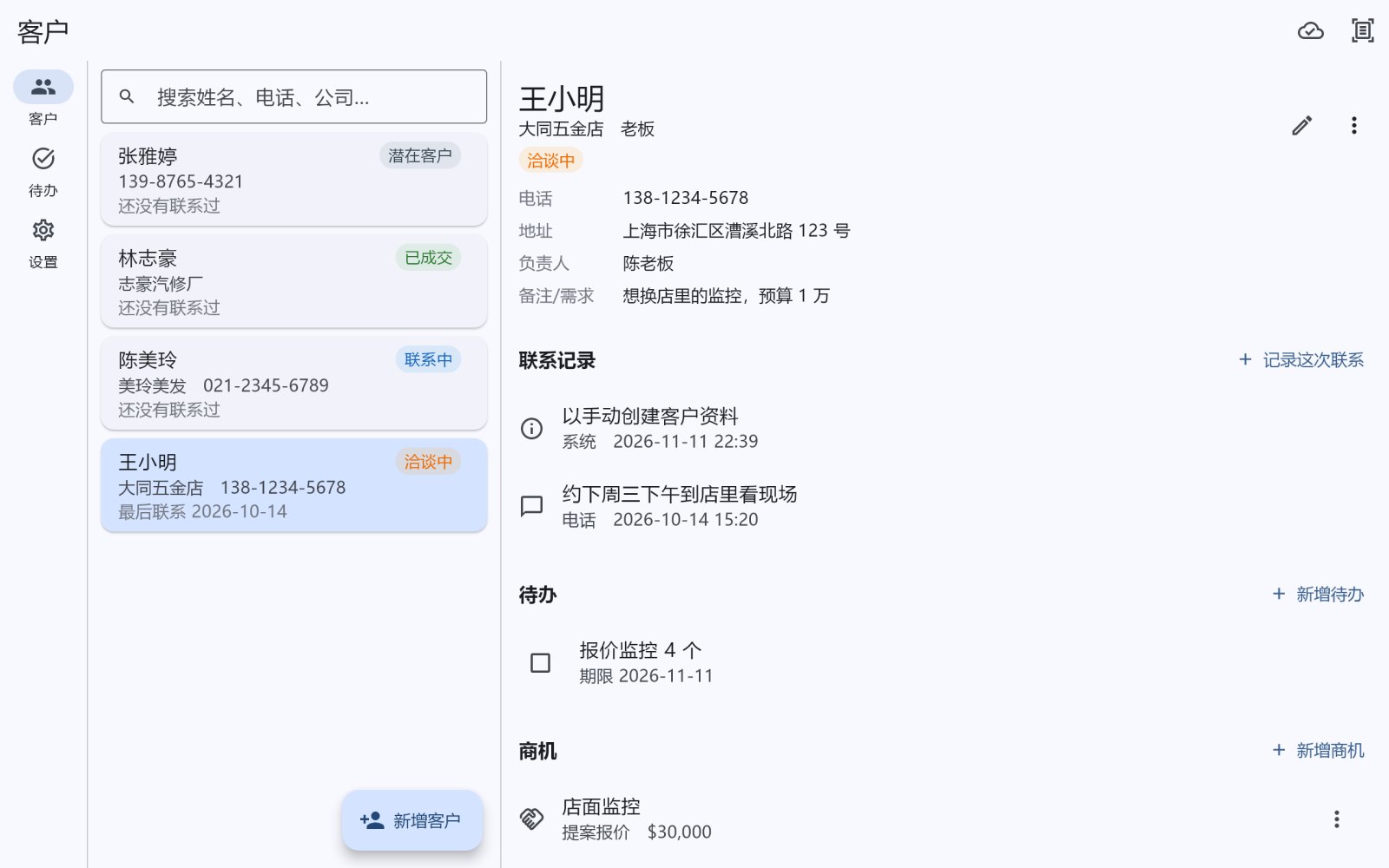
- 在 客户 页点 新增客户。
- 填写姓名、电话、公司等资料(至少填写姓名、电话或公司其中一项),点右上角的 保存。
- 要找客户:在上方的搜索框输入姓名、电话或公司的一部分。
💡 平板上左边是客户列表、右边是选中客户的资料,不用一直返回。
3拍照识别手写资料
- 点画面右上角的扫描图标(拍照识别),选择 拍照 或 从相册选择。
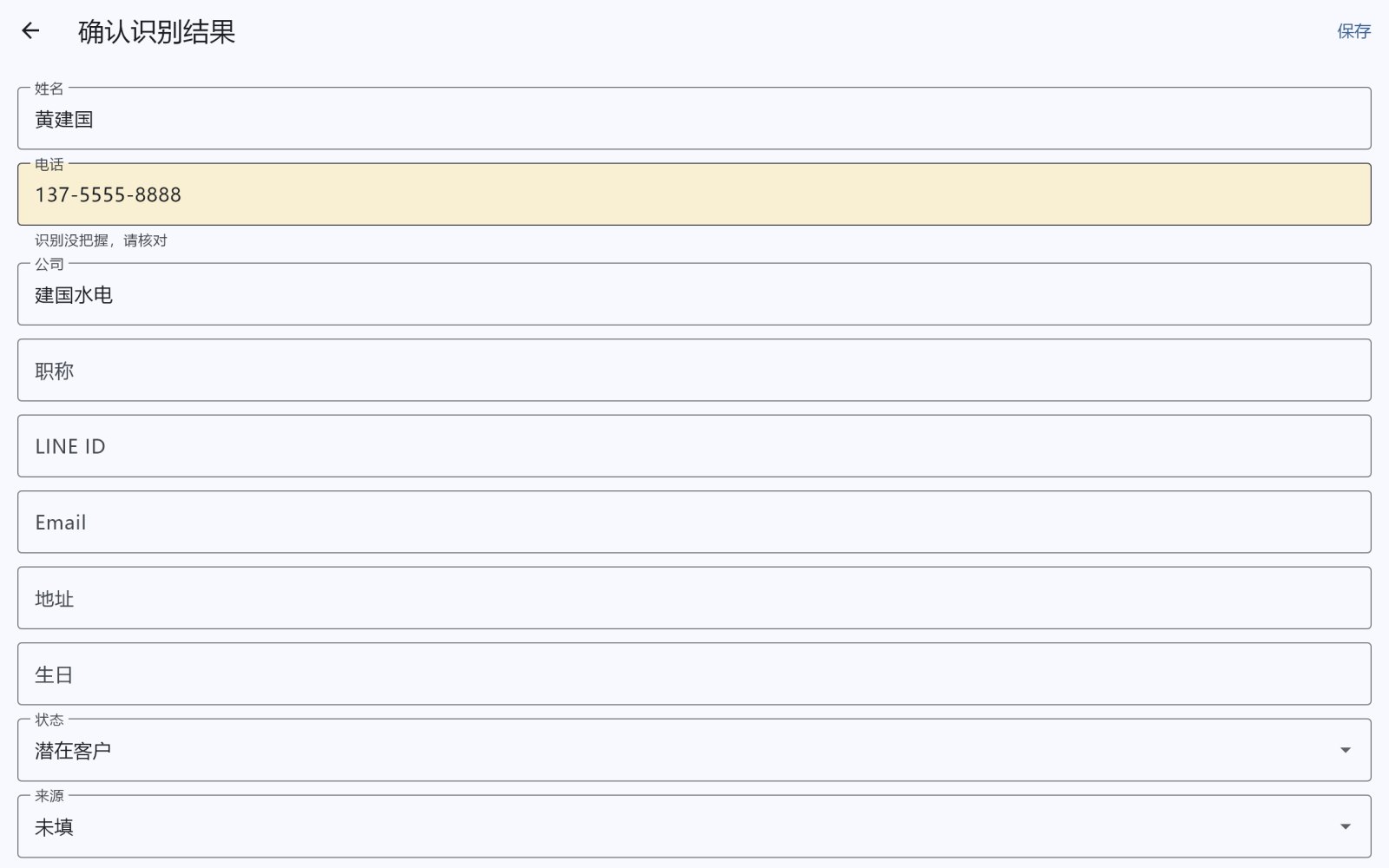
- 等大约 5~15 秒,会打开 确认识别结果。
- 黄色的栏位是识别没把握的,请特别核对。全部看过、改好后点 保存。
- 一张表上有好几位客户时,会一位一位让你确认(第 1/3 位…)。
- 试用版共 3 张;订阅方案每月含 5 张,每月 1 日恢复。识别失败不扣张数。
- 不够用可以在 App 内加购识别包(12 个月内有效)。
- 第一次使用会询问相机或照片的权限,请点允许。
4记录联系、待办、商机
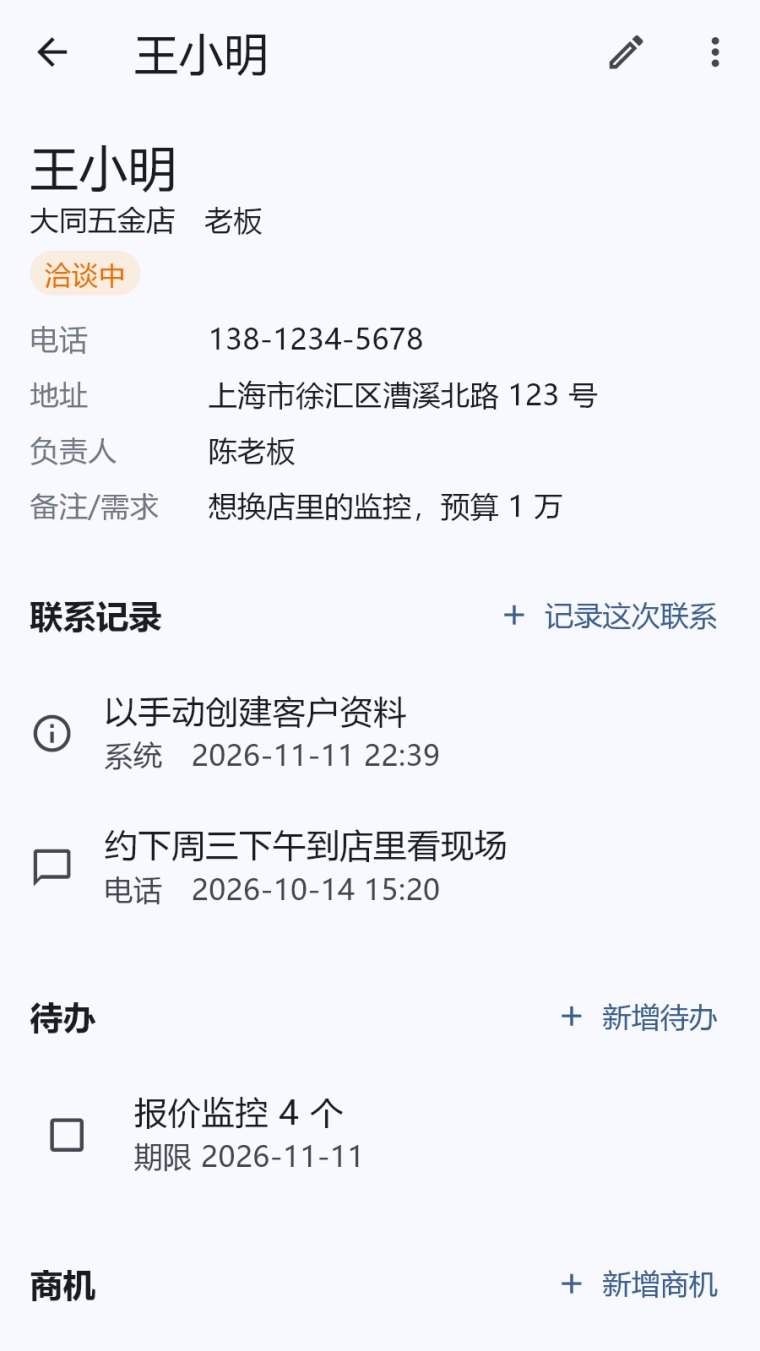
打开一位客户,下方有三个区块:
- 记录这次联系:每次打电话、见面后记一条。客户列表会显示「最后联系」的日期。
- 新增待办:要做什么、期限(可不填)。
- 新增商机:名称、金额、阶段。谈到哪里了,用 换阶段 更新。
5每天看待办
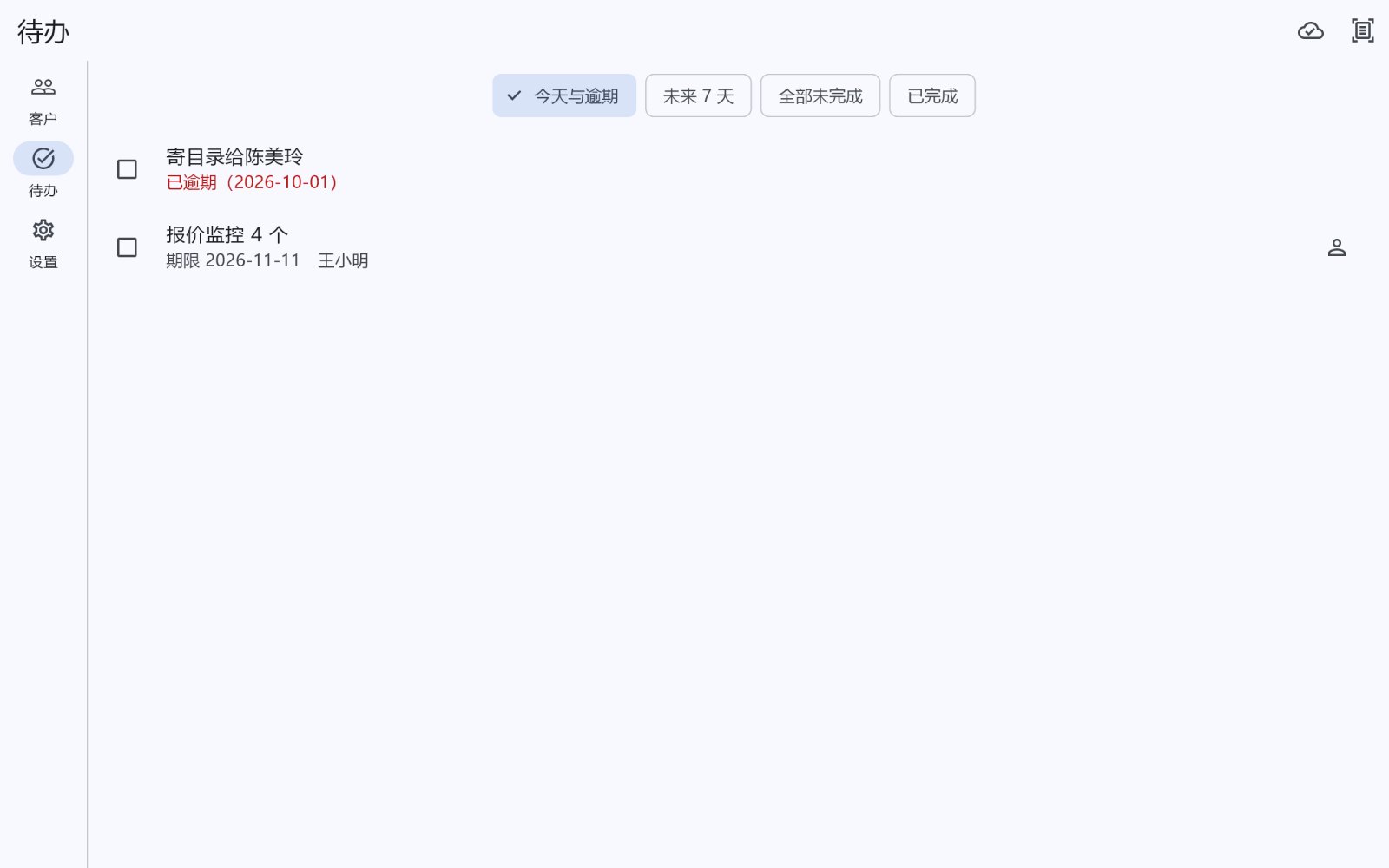
- 点 待办,上方可以切换:今天与逾期、未来 7 天、全部未完成、已完成。
- 做完了就在左边打勾。逾期的会用红字标出。
- 点待办右边的人像图标,可以直接打开那位客户。
💡 建议每天开店前看一次「今天与逾期」。
6订阅方案
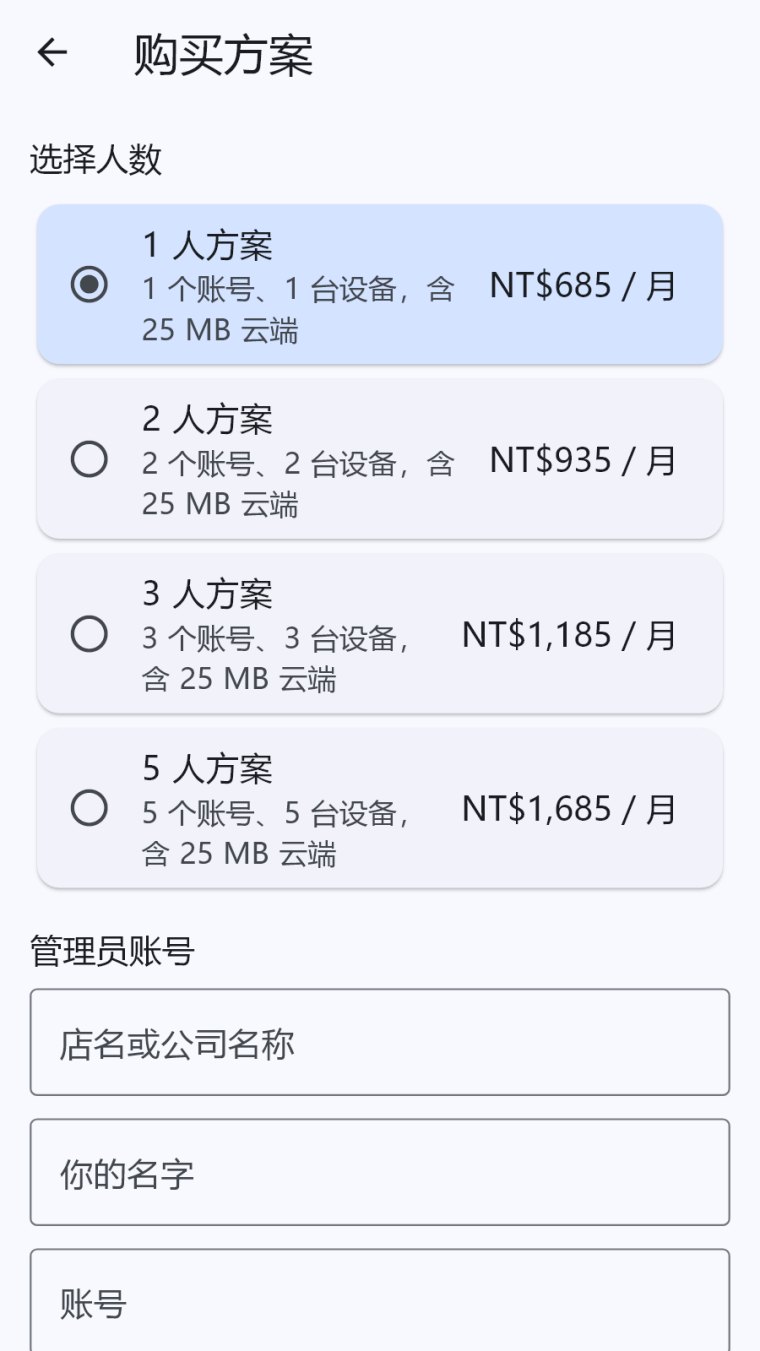
- 试用中点上方的 购买方案 ›(或 设置 里的 购买方案)。
- 选择人数(1、2、3、5 人),用 Google Play 或 App Store 付款。
- 填写 店名或公司名称、你的名字、管理员账号 和密码,点 完成开通。
- 画面会显示你的 公司代号,请记下来,其他设备登录时要用。
- 订阅每月自动续订,可以随时在 Google Play / App Store 取消,用到这一期结束。
- 换了手机、重装 App:在购买画面点「恢复购买」。
7在平板、其他手机登录
- 在另一台平板或手机安装客缘管家。
- 输入 公司代号、账号、密码,点 登录,资料会自动下载。
- 之后在任何一台修改,其他设备会自动同步。
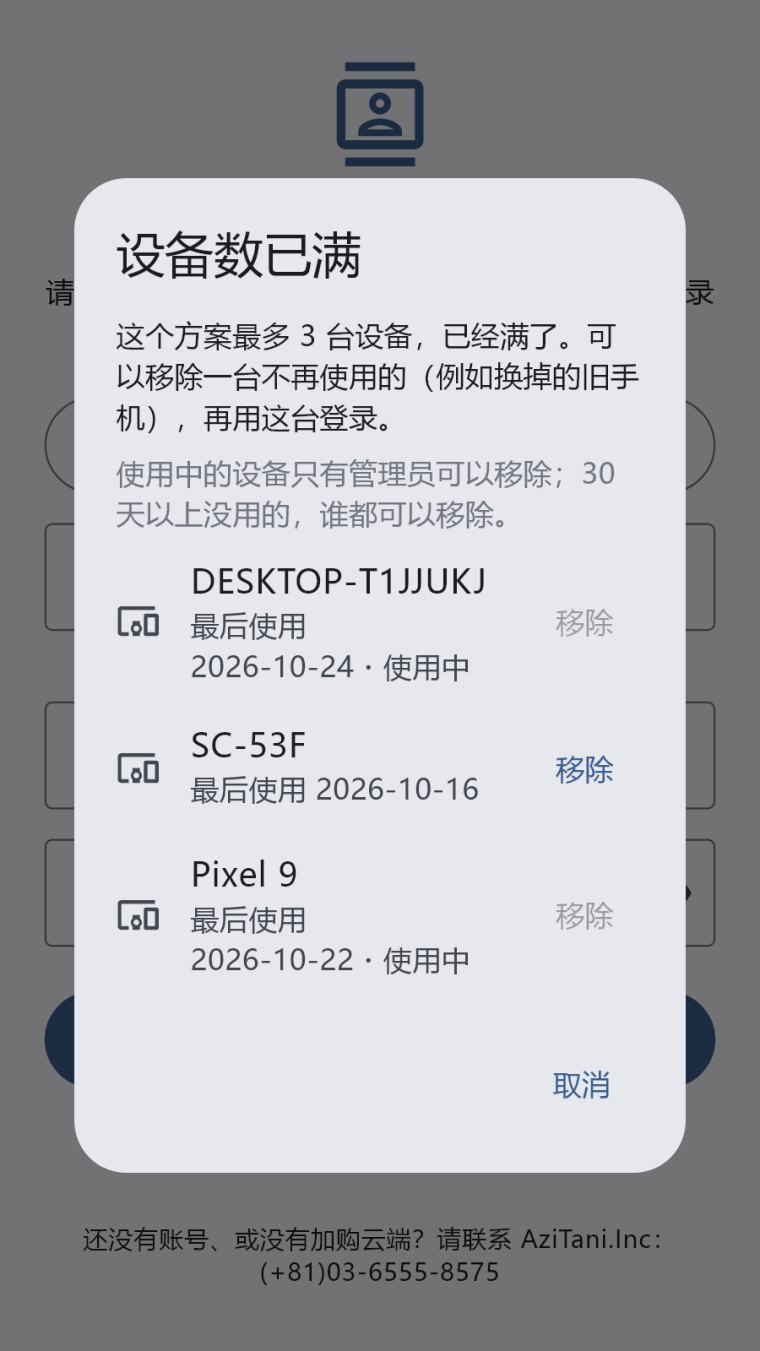
- 每一台设备都算一台(1 人方案 1 台、2 人方案 2 台…)。
- 出现 设备数已满 时,可以移除一台不再使用的(例如换掉的旧手机),再登录。
8设置与安全
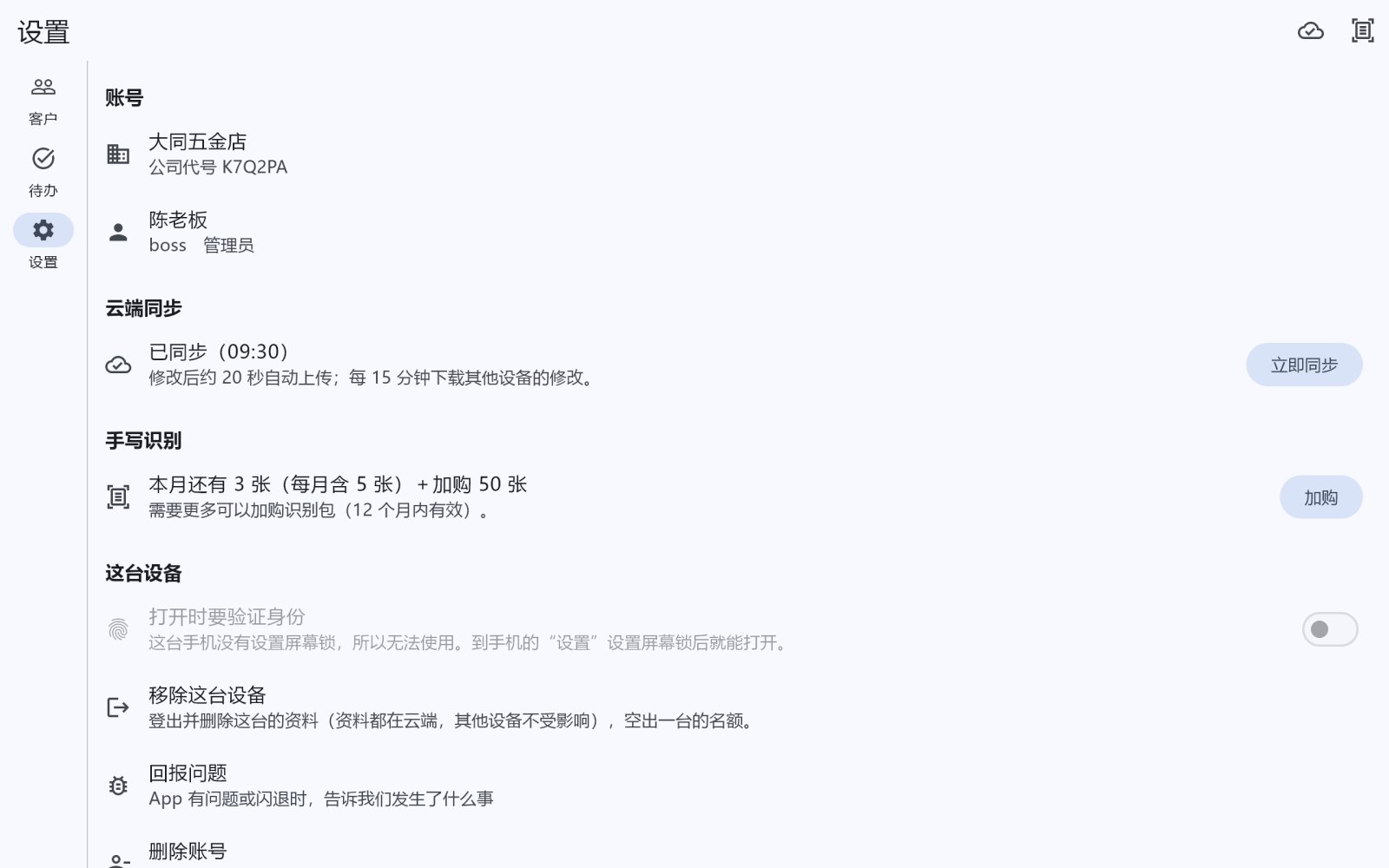
- 打开时要验证身份:打开 App 要用指纹、Face ID 或设备密码(建议开启)。
- 云端同步:显示同步状态,可以点 立即同步。修改后约 20 秒自动上传,每 15 分钟下载其他设备的修改。
- 管理订阅:查看或取消订阅。
- 移除这台设备:不用这台了,空出一台的名额(资料都在云端)。
- 回报问题:App 有问题时告诉我们。
💡 字太小?在平板或手机的系统设置把字体调大,客缘管家会跟着放大(最多 2 倍)。